Tampilkan postingan dengan label photoshop. Tampilkan semua postingan
Tampilkan postingan dengan label photoshop. Tampilkan semua postingan
Minggu, 08 Desember 2013
10 Photoshop Obama Yang Super Unik
- Tidak peduli siapa Anda, jika Anda populer Anda akan menjadi media keusilan, poster demotivasi atau foto editan. Tidak ada yang aman. Obama Photoshop naik tingkat yang lebih tinggi, orang-orang mulai untuk membuat foto-foto gila dengan Presiden. Ini adalah Photoshops paling konyol Obama yang pernah saya temui.


Sumber

Senin, 21 Oktober 2013
Tutorial EFEK Cahaya Keren Di Photoshop
Black LIne - Hari saya akan membagikan tutorial edting efek cahaya dengan menggunakan photoshop. ini totorial yang gua gunain waktu kemaren edit photo CS. Yang saya pakai disini Photoshop CS5, Dengan tutorial ini kita akan mempelajati beberapa trik diantaranya : trik brush, trik clipping, trik bayangan dan lain lain.
Haril Akhir
Haril Akhir
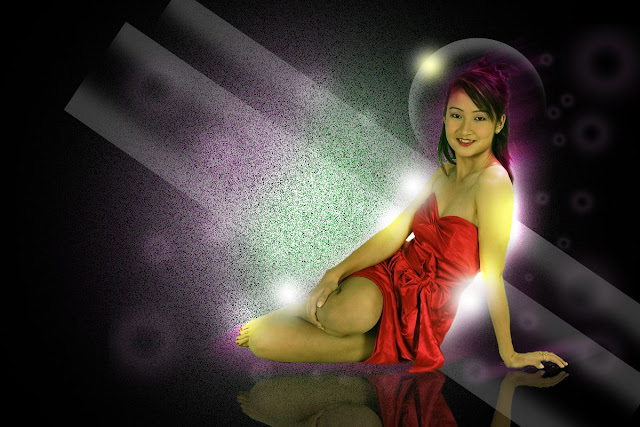
Sekarang kita mulai dengan membuat dokumen baru di Adobe Photoshop sobat, dengan ukuran 1200px 800px dengan resolusi 72 pixels/inch RGB color. Kemudian gunakan Paint Bucket Tool (G) pilih Warna hitam #000000.

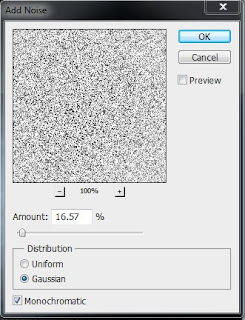
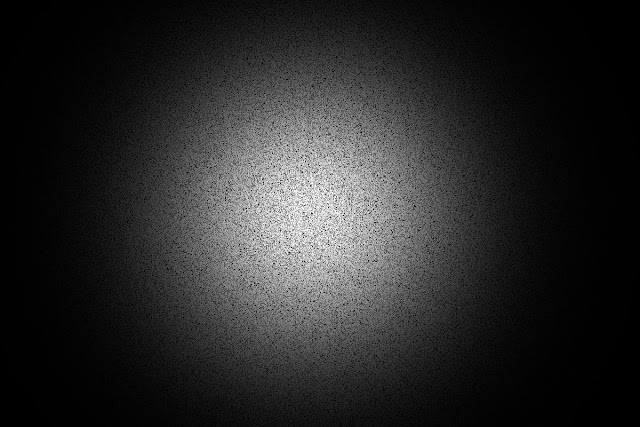
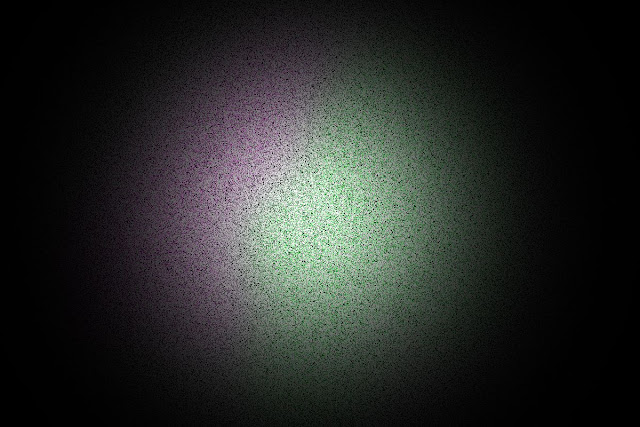
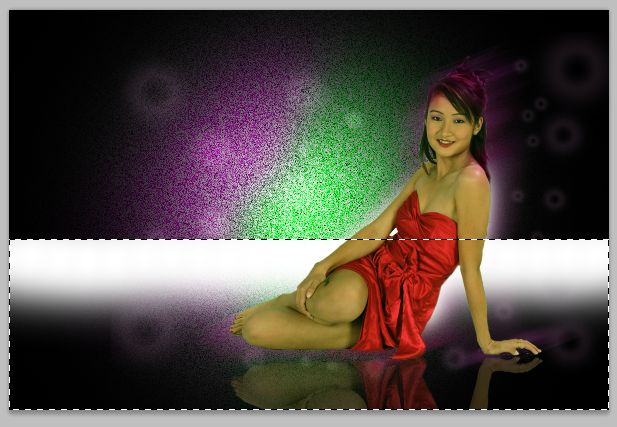
Sekarang buatlah layer baru beri nama "putih" dan pilihlah Soft Round Brush pada brush tool. pastikan warnanya warna putih.kemudian gambarka di tengahnya. Selanjutnya Add Noise pada Panel filter>Noise
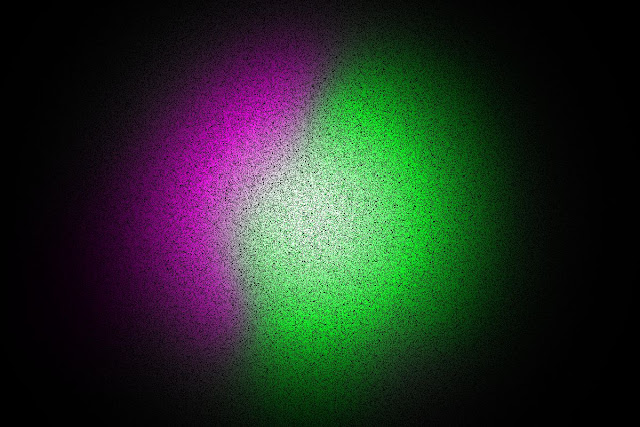
Lalu buat lagi layer baru beri nama layernya "ungu hijau", kemdian pakai lagi brush Soft Round, selanjutnya sapukan warna ungu cerah pada bagian kiri atas dan warna hijau cerah pada bagian kanan bawah, selanjutnya atur blending modenya Overlay
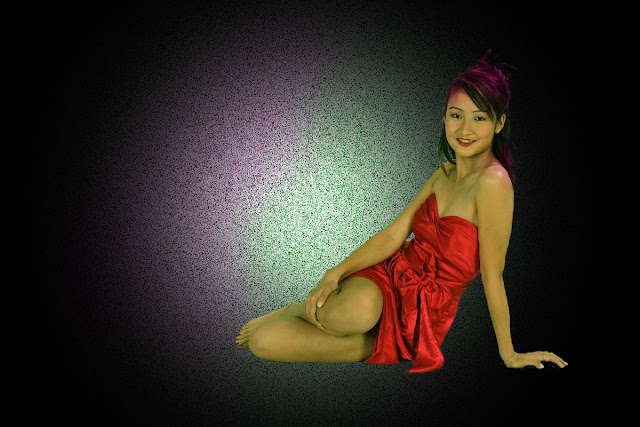
Selanjutnya tambahkan foto modelnya, yang saya pakai disini foto dari http://www.sxc.hu. tenang foto ini gratis koq dari pemiliknya kemudian ganti nama layernya jadi "model"
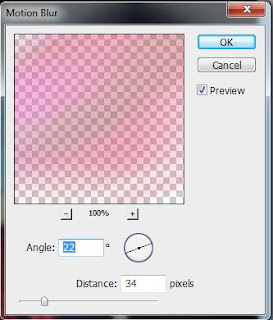
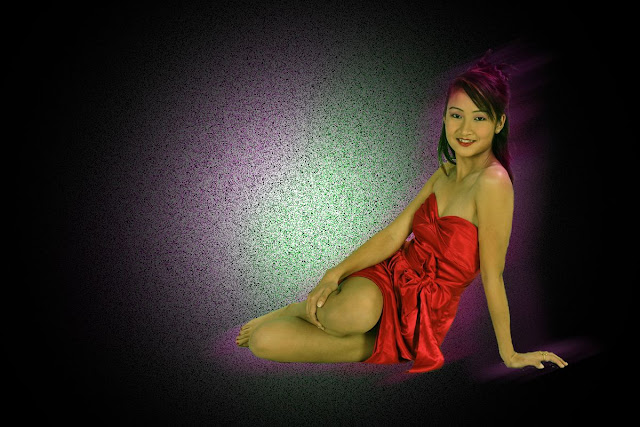
Setelah itu transform layer gunakan Flip Horizontal dan Flip Vertical lalu atur posisinya terbalik disini kita akanmembuat bayangan cermin, selanjutnya turunkan fill layernya menjadi 33%.
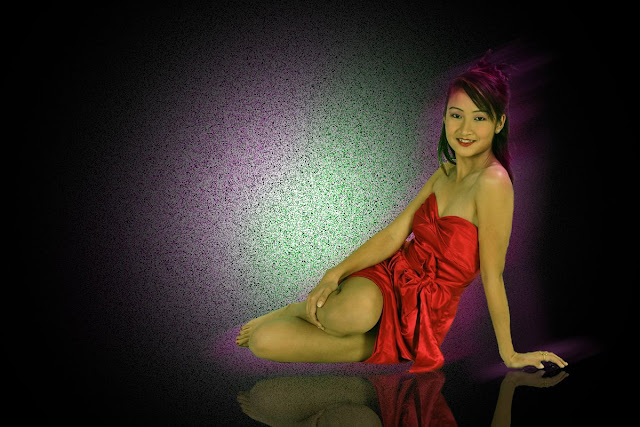
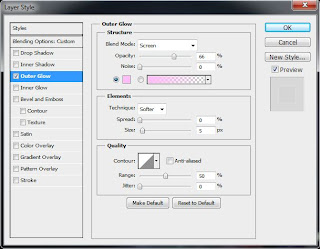
Kemdian buat lagi layer baru tepat diatas layer "bayangan model2" dan beri nama "bola kecil", dan selanjutnya pakai lagi Soft Round Brush. untuk ukuran brushnya buatlah secara acak ada yang besar dan ada pula yang kecil buatlah beberapa bola kecil dan pastikan warnanya putih, Blending Mode Overlay, dan turunkan opacitymenjadi 28% dan tambahkan Layer Style>>Outer Glow dan atur seperti berrikut, ganti warna Outer Glownnya dengan warna #ffbef7.
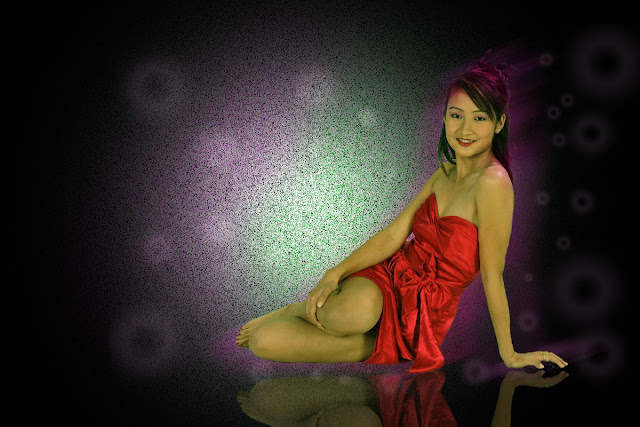
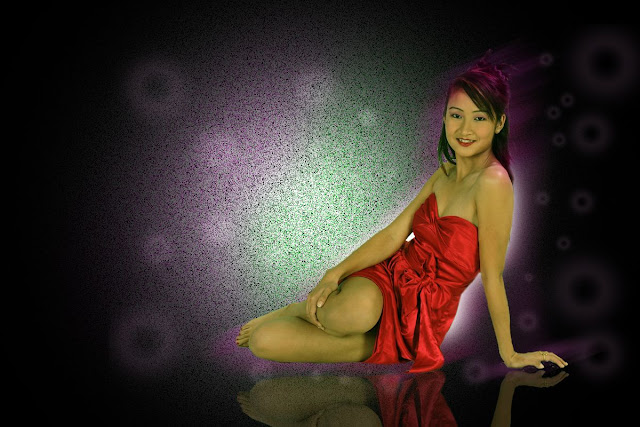
Selanjutnya duplikasi layer "cahaya1" menjadi 2 dan beri nama masing-masing layer duplikasi menjadi "cahaya2" dan "cahaya3. lalu atur posisi masing masing seperti gambar.
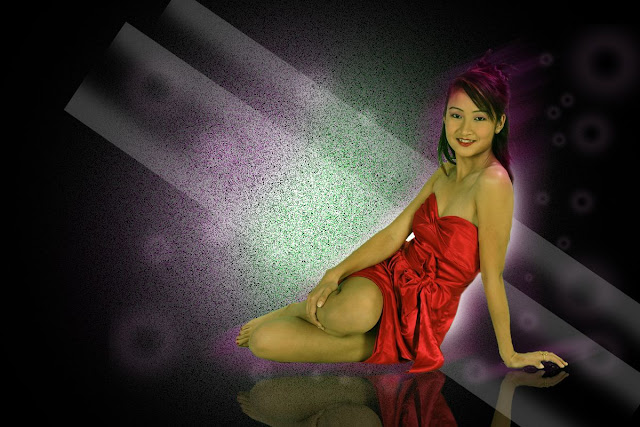
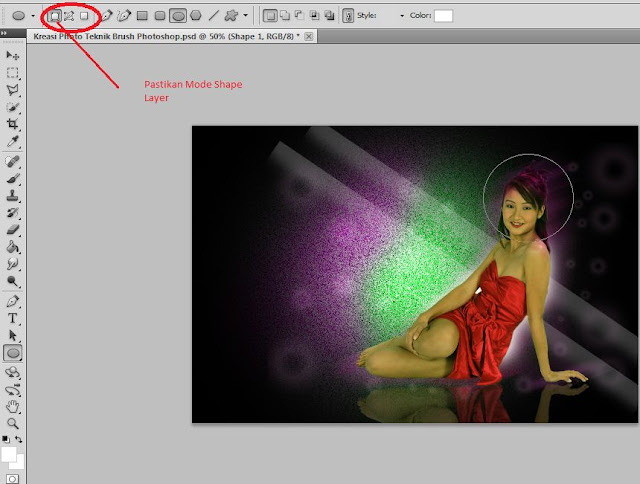
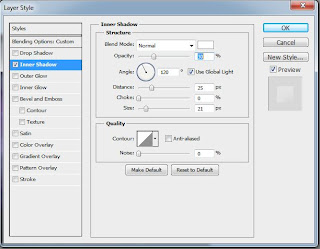
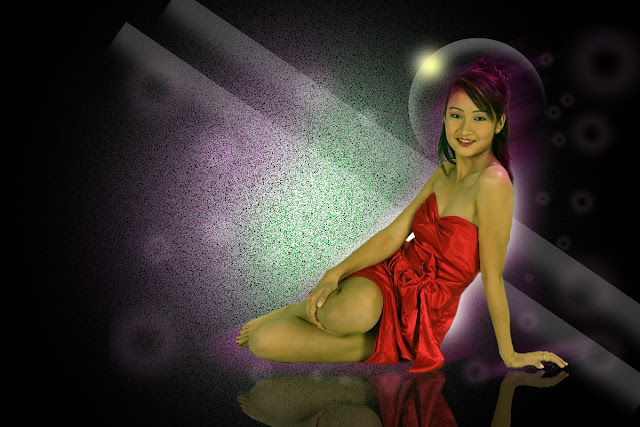
Nah untuk langkah terakhir, percantiklah gambar dengan menggunakan Soft Round Brush pakalilah warna putih, tapi pastikan untuk membuat layer baru dan tepat diatas layer "Model" sapukan beberapa di bagian sisi tangan model kiri dan kanan atau sobat bisa buat sendiri kreasinya, Dan Trik Edit Foto Efek Cahaya Dengan Photoshop sudah berhasil kita buat. Hasil akhirnya seperti ini nih.
Selamat Mencoba yah, buat sobat yang menyukai tutorial Edit Foto Efek Cahaya Dengan Photoshop Brush
ini silahkan di like di Facebook like dibawah, atau twitter atau yang lainnya. Dan dengan harapan sobat bisa meninggalkan komentarnya untuk membantu perkembangan Tutorial Photoshop di Blog Doet Photoshop Ini
Bagi sobat yang berminat untuk Download File lengkap tutorial ini silahkan didownload.
Sumber
Langganan:
Postingan (Atom)